
Dokumentacja dla systemu wsparcia
Karta zgłoszenia
Ten przewodnik wyjaśnia, jak korzystać z interfejsu karty zgłoszenia do zarządzania problemami w obsługiwanym projekcie. Zawiera przegląd wszystkich kluczowych funkcji, w tym sposobu tworzenia, aktualizowania i przeglądania zgłoszeń oraz dodawania odpowiednich informacji.
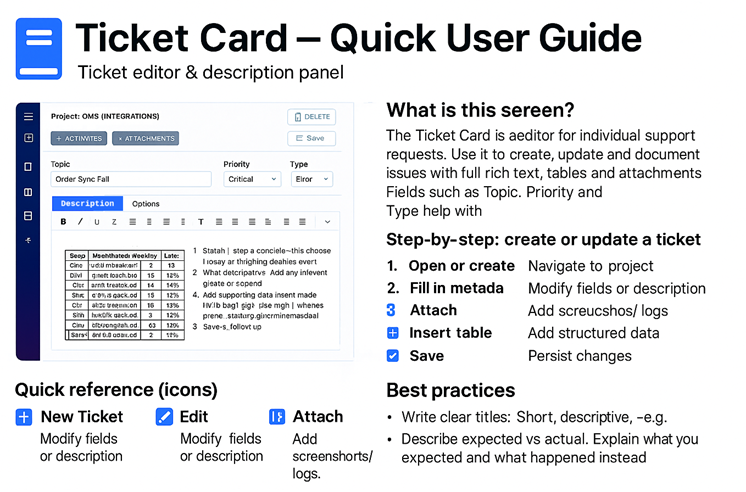
🖼️ Przegląd interfejsu
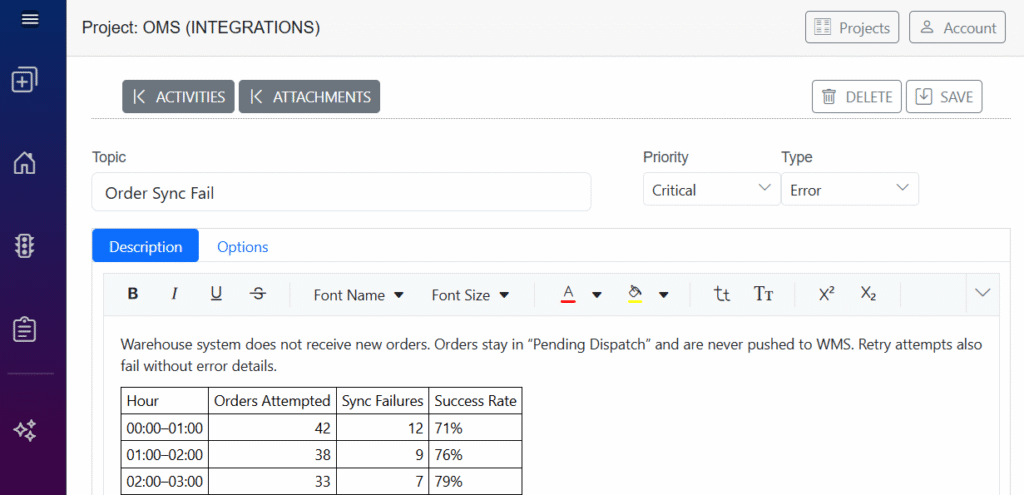
Ekran karty zgłoszenia (jak na dostarczonym zrzucie ekranu) składa się z czterech głównych obszarów:
Górny panel — nazwa projektu, akcje Zapisz/Usuń
Szczegóły zgłoszenia — temat, priorytet, typ
Zakładki edytora — Opis i Opcje
Edytor tekstu — miejsce wprowadzania treści, tabel i notatek
✍️ Opis poszczególnych sekcji
🔹 1. Górny panel
Wyświetla aktualny projekt (np. OMS – Integracje).
Dostępne przyciski:
🗑️ Usuń — usuwa zgłoszenie
💾 Zapisz — zapisuje wszystkie wprowadzone informacje
🧭 Przełącznik projektu — nawigacja do innego projektu
🔹 2. Szczegóły zgłoszenia
Pola określające metadane zgłoszenia:
Temat — krótki tytuł podsumowujący problem
Priorytet — określa pilność (Krytyczny, Wysoki, Średni, Niski)
Typ — kategoria zgłoszenia (np. Błąd, Zadanie, Prośba)
🔹 3. Zakładki edytora
Możesz przełączać się między:
Opis — główny edytor służący do wyjaśnienia problemu
Opcje — dodatkowe ustawienia (zależne od konfiguracji systemu)
🔹 4. Edytor tekstu (Rich Text Editor)
Pełny edytor tekstowy, w którym możesz:
🔤 formatować tekst (pogrubienie, kursywa, podkreślenie)
↕ dostosowywać rozmiar czcionki i akapity
🧾 wstawiać tabele (jak na Twoim zrzucie ekranu)
📎 dodawać linki
🔢 tworzyć listy
📐 wyrównywać treści
📊 dodawać struktury danych do analizy serwisowej
To tutaj opisujesz problem oraz dołączasz logi lub tabele.
Instrukcja krok po kroku tworzenia zgłoszenia serwisowego
Krok 1 — Otwórz ekran zgłoszenia
➡️ Przejdź do wybranego projektu
➡️ Kliknij Nowe zgłoszenie lub wybierz istniejące zgłoszenie do edycji
Krok 2 — Uzupełnij szczegóły zgłoszenia
Temat → wpisz krótki, jasny opis problemu
Priorytet → wybierz poziom pilności (np. Krytyczny)
Typ → wybierz kategorię (np. Błąd)
Krok 3 — Wprowadź opis
W zakładce Opis:
Napisz przejrzłe wyjaśnienie problemu, uwzględniając:
🕒 Kiedy problem wystąpił
🧪 Jakie było oczekiwane działanie
❌ Co poszło nie tak
🔁 Kroki prowadzące do odtworzenia problemu
Dodaj materiały pomocnicze:
📷 zrzuty ekranu
📦 logi błędów
📊 tabele (takie jak na Twoim zrzucie ekranu)
Krok 4 — Dodaj tabelę (opcjonalnie)
Aby wprowadzić dane, np. statystyki godzinowe:
Kliknij ikonę Tabeli ⬛⬛
Wybierz rozmiar tabeli
Wprowadź wartości (Godziny, Próby realizacji zamówień, Błędy, Wskaźnik sukcesu)
W razie potrzeby sformatuj kolumny za pomocą paska narzędzi
Krok 5 — Sprawdź i zapisz
Przed zapisaniem upewnij się, że:
✔ Temat jest jasny
✔ Opis jest kompletny
✔ Dane są poprawnie sformatowane
✔ Priorytet i typ są właściwe
Kliknij ZAPISZ.
Najlepsze praktyki
Utrzymuj tytuły krótkie, ale znaczące
Zawsze opisuj oczekiwane i rzeczywiste zachowanie
Dołączaj logi lub zrzuty ekranu w przypadku błędów
Używaj tabel do danych statystycznych lub powtarzalnych
Ustawiaj priorytety precyzyjnie — pomaga to zespołowi szybciej klasyfikować zgłoszenia
Aktualizuj zgłoszenie, gdy pojawią się nowe informacje
Przykładowy opis zgłoszenia
✅ Wersja krótka (zwięzła)
Opis:
System napotkał nieoczekiwane awaryjne zakończenie pracy podczas normalnej operacji. Aplikacja zamknęła się nagle bez zapisania postępu. Żadne działanie użytkownika nie wydaje się być bezpośrednią przyczyną problemu. Wyświetlone zostało okno błędu, a sesja została zakończona. Konieczna jest dalsza analiza w celu ustalenia przyczyny źródłowej i zapobieżenia ponownemu wystąpieniu problemu.
✅ Wersja standardowa (dla typowych zgłoszeń serwisowych)
Opis:
Aplikacja niespodziewanie uległa awarii podczas przetwarzania standardowej akcji użytkownika. Interfejs zawiesił się na kilka sekund, po czym automatycznie się zamknął. Wyświetlony został komunikat o błędzie informujący, że system napotkał krytyczny problem i musiał zakończyć sesję. Użytkownik nie zobaczył kodu błędu ani dodatkowych danych diagnostycznych. Problem występuje sporadycznie i nie wykazuje przewidywalnego schematu. Do zgłoszenia dołączono logi oraz zrzuty ekranu do analizy.
✅ Wersja szczegółowa (zalecana dla incydentów wysokiego priorytetu)
Opis:
System uległ nieoczekiwanej awarii podczas standardowego przebiegu pracy. Około godziny [czas] interfejs stał się nieodpowiadający, a po krótkim czasie aplikacja automatycznie się zamknęła. Wyświetlone zostało okno błędu z ogólnym komunikatem informującym, że system napotkał nienaprawialny błąd.
Awaria wystąpiła bez nietypowych działań ze strony użytkownika. Nie pojawił się żaden kod błędu, a system nie zaoferował opcji odzyskania pracy. W rezultacie cała niezapisana praca została utracona.
Wstępne ustalenia:
Problem występuje sporadycznie i trudno go wiarygodnie odtworzyć.
Nie zidentyfikowano jednoznacznego wyzwalacza incydentu.
Użytkownik wykonywał standardowe czynności nawigacyjne tuż przed awarią.
Dołączono zrzut ekranu komunikatu o błędzie.
Wymagana jest dalsza analiza logów systemowych, błędów po stronie klienta oraz odpowiedzi serwera w czasie zbliżonym do awarii.
✅ Wersja techniczna (dla zespołów developerskich lub infrastrukturalnych)
Opis:
Podczas aktywnego użytkowania doszło do nieoczekiwanego zakończenia działania aplikacji. Interfejs przestał odpowiadać, a proces klienta został niespodziewanie zakończony. System wyświetlił okno krytycznego błędu tuż przed zamknięciem aplikacji. Użytkownik nie otrzymał żadnego śladu diagnostycznego ani informacji o stosie wywołań.
Awaria ma charakter niedeterministyczny — nie koreluje ze specyficznymi działaniami użytkownika. Załączono zrzut ekranu okna błędu. Wymagana jest dalsza analiza logów backendu, zrzutów awaryjnych klienta oraz śladów przeglądarki/konsoli w celu identyfikacji podstawowej przyczyny błędu.