
Ta strona wyświetla widok Osi Aktywności w systemie wsparcia. Przedstawia chronologiczny zapis wszystkich działań wykonanych na zgłoszeniu serwisowym, co pomaga użytkownikom zrozumieć, jak dany problem rozwijał się w czasie. Oś aktywności obejmuje zarówno wpisy tworzone automatycznie przez system, jak i działania dodawane ręcznie przez użytkowników. Ekran osi aktywności podzielony jest na dwie główne sekcje.
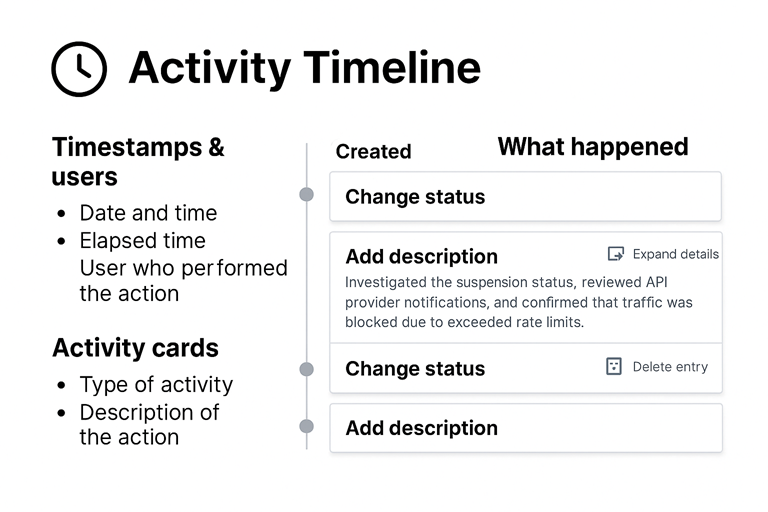
1. Lewa kolumna — znaczniki czasu i użytkownicy
Pokazuje, kiedy wykonano każdą aktywność (data + godzina).
Wyświetla, ile czasu upłynęło między kolejnymi wpisami.
Informuje, kto wykonał daną czynność (np. użytkownik, system).
Dzięki temu łatwo śledzić opóźnienia, przebieg workflow oraz osoby odpowiedzialne.
2. Prawa kolumna — karty aktywności
Każde zdarzenie jest przedstawione w formie karty, która zawiera:
Typ aktywności
Przykłady: Utworzono, Zmiana statusu, Dodano opis
Opis działania
Może pojawić się dodatkowy tekst dodany przez użytkownika, wyjaśniający wykonane czynności.
Przyciski akcji
📄 Rozwiń / otwórz szczegóły
🗑️ Usuń wpis (jeśli użytkownik ma odpowiednie uprawnienia)
Karty te umożliwiają szybkie prześledzenie postępu, zrozumienie zmian oraz dostęp do kontekstu.
🧭 Typy wyświetlanych aktywności
Oś aktywności może obejmować kilka rodzajów działań:
Utworzono
Oznacza moment, w którym zgłoszenie serwisowe zostało założone.
Zmiana statusu
Pokazuje aktualizacje statusu w workflow, takie jak:
Otwarty → W toku
W toku → Oczekuje na dostawcę
Oczekuje na dostawcę → Rozwiązany
Dodano opis
Reprezentuje dodatkowe notatki lub aktualizacje dodane przez użytkownika.
Często zawierają:
wyniki analizy
podsumowania komunikacji
kroki odtwarzające błąd
wyjaśnienia dotyczące statusu
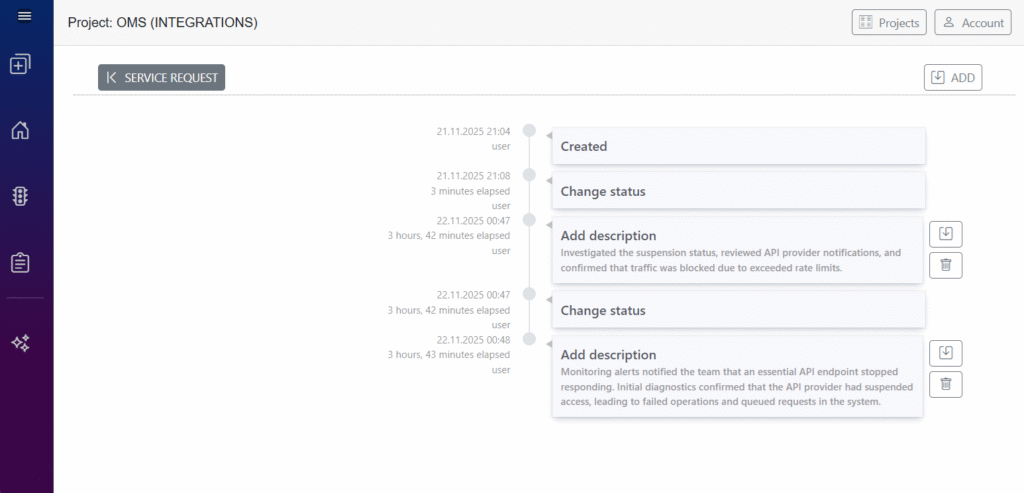
Przykład ze zrzutu ekranu:
Przeanalizowano status zawieszenia, sprawdzono powiadomienia dostawcy API i potwierdzono, że ruch został zablokowany z powodu przekroczenia limitu żądań.
Wpisy generowane automatycznie przez system
Niektóre działania (np. automatyczne zmiany statusu) mogą pojawiać się automatycznie, w zależności od konfiguracji systemu.
📝 Do czego używać widok osi czasu
1. Przeglądaj postęp
Użytkownicy mogą śledzić oś aktywności, aby zrozumieć, jak zgłoszenie rozwijało się w czasie.
Pomaga to odpowiedzieć na pytania:
Co zostało zrobione?
Kiedy to wykonano?
Kto podjął działanie?
2. Dodaj nową aktywność
Kliknięcie DODAJ umożliwia zarejestrowanie:
zmian statusu
aktualizacji postępu
notatek
decyzji
kroków diagnostycznych
3. Zapewnij transparentność
Wszystkie istotne interakcje powinny być rejestrowane na osi aktywności, aby cały zespół miał pełną widoczność działań.
4. Weryfikuj działania
Nadzorcy lub osoby dokonujące przeglądu mogą sprawdzić, czy:
kroki są wykonywane we właściwej kolejności
czas pomiędzy krokami jest racjonalny
wymagana dokumentacja została dołączona
Najlepsze praktyki dotyczące osi aktywności
- Dbaj o to, aby opisy były jasne i zwięzłe.
- Dokumentuj decyzje oraz istotne ustalenia.
- Dodawaj znaczniki czasu dla kluczowych zdarzeń (jeśli nie są dodawane automatycznie).
- Upewnij się, że każdy wpis odzwierciedla rzeczywisty postęp.
- Unikaj powielania informacji już zawartych w opisie zgłoszenia — wykorzystuj tę sekcję do aktualizacji.