
Dokumentacja dla systemu wsparcia
Strona kokpitu
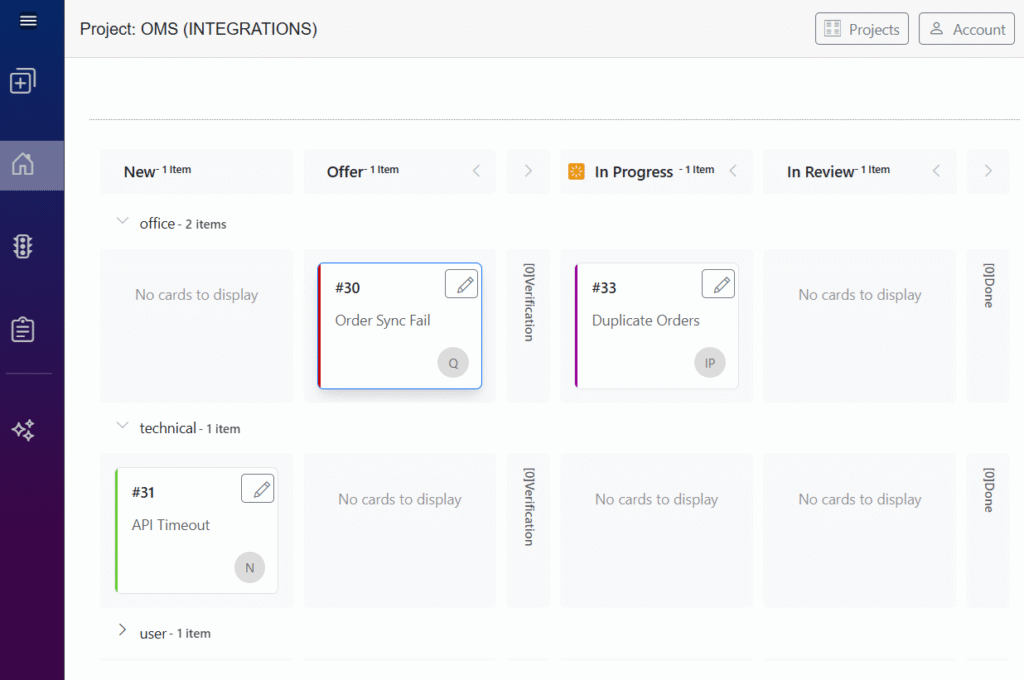
Strona kokpitu pomaga w zarządzaniu zgłoszeniami serwisowymi i zadaniami, wizualizując zadania w prosty. Wszystko jest uporządkowane na tablicy Kanban. Pozwala to szybko zobaczyć, co jest nowe, co jest aktualnie w toku, a co zostało już zakończone. Możesz łatwo przenosić elementy między etapami, aktualizować szczegóły i śledzić priorytety. Tablica zapewnia jasny obraz trwających prac, pomaga zapobiegać pominiętym zgłoszeniom oraz usprawnia i uczytelnia współpracę zespołu.
Jak korzystać z kokpitu
1. Przeglądaj zadania według statusu
Zgłoszenia przechodzą przez etapy takie jak: Nowe, Oferta, Weryfikacja, W toku, Do weryfikacji oraz Zakończone.
Każda kolumna pokazuje dokładnie, na jakim etapie workflow znajduje się zadanie.
2. Otwórz szczegóły zadania
Kliknij dowolną kartę, aby zobaczyć więcej informacji, dodać notatki lub zaktualizować zadanie.
3. Kieruj się priorytetami
Zadania są oznaczone kolorowymi wskaźnikami:
Czerwony = krytyczny
Fioletowy = wysoki priorytet
Żółty = niski priorytet
4. Sprawdź, kto jest odpowiedzialny
Na każdej karcie wyświetlana jest inicjał osoby przypisanej do zadania.
5. Organizuj według grup
Zadania mogą być pogrupowane (np. „office”, „user”) w celu łatwiejszej nawigacji i filtrowania.
Co możesz tutaj zrobić
Tworzyć nowe zgłoszenia serwisowe
Śledzić postęp w czasie rzeczywistym
Przypisywać zadania i aktualizować ich status
Przeglądać wykonane prace
Utrzymywać spójność i transparentność pracy zespołu
Główne funkcje
1. Kolumny workflow (Tablica Kanban)
Strona jest podzielona na kilka etapów przepływu pracy, z których każdy przedstawiony jest jako kolumna:
Nowe – brak elementów
Oferta – 1 element
Weryfikacja – 2 elementy
W toku – 0 elementów
Do weryfikacji – 0 elementów
Zakończone – 1 element
Każda kolumna pokazuje liczbę zawartych w niej kart zadań.
2. Grupy / Kategorie
Na tablicy zadania są pogrupowane według kategorii:
office – 3 elementy
user – 1 element
Kategorie można rozwijać i zwijać, aby wyświetlić karty należące do danej grupy.
3. Karty zadań
Każde zadanie prezentowane jest w formie karty zawierającej:
ID zadania (np. #12, #17, #14, #13)
Krótki opis (np. „zgłoszenie #4T”, „zgłoszenie #n1”)
Kolorowy wskaźnik z lewej krawędzi (czerwony, żółty, fioletowy) — prawdopodobnie oznaczający priorytet lub status
Ikonę użytkownika (litera przedstawiająca przypisaną osobę)
Ikonę edycji do modyfikacji zadania
Karty pojawiają się w tej kolumnie, która odpowiada ich aktualnemu statusowi.
4. Puste miejsca
Kolumny bez kart wyświetlają komunikat:
„Brak kart do wyświetlenia”
Dzięki temu użytkownik łatwo widzi, które etapy są puste.
Cel pulpitu
Ten interfejs został zaprojektowany, aby umożliwić użytkownikom:
Śledzenie i zarządzanie zgłoszeniami serwisowymi
Szybkie sprawdzanie statusu zadań
Przypisywanie lub przekazywanie zadań
Monitorowanie postępu od zgłoszenia aż po jego zakończenie
Organizowanie elementów według kategorii (np. „office”, „user”)
Instrukcje krok po kroku
1. Otwórz pulpit projektu
Po wejściu do systemu zobaczysz nazwę projektu u góry strony (np. OMS (INTEGRATIONS)).
To jest Twoja przestrzeń robocza, w której zarządzasz wszystkimi zgłoszeniami serwisowymi.
2. Zrozum układ tablicy
Strona korzysta z układu Kanban, w którym kolumny reprezentują etapy pracy:
Nowe
Oferta
Weryfikacja
W toku
Do weryfikacji
Zakończone
Dzięki temu możesz natychmiast zobaczyć status wszystkich zadań.
3. Przeglądaj zadania według kategorii
Pod kolumnami zadania są pogrupowane (np. office, user).
Kliknij strzałkę obok nazwy grupy, aby ją rozwinąć lub zwinąć.
4. Otwórz zadanie
Każde zgłoszenie jest prezentowane jako karta.
Po kliknięciu karty możesz wyświetlić:
opis
priorytet
przypisanego użytkownika
dodatkowe informacje lub komentarze
5. Edytuj zadanie
Użyj ikony ołówka na karcie, aby:
zaktualizować opis
zmienić priorytet
przypisać osobę odpowiedzialną
dodać notatki lub załączniki
6. Przenoś zadanie między etapami
Zadania przechodzą przez etapy wraz z postępem prac.
Przenoś je między kolumnami (np. Nowe → Weryfikacja → W toku → Zakończone) zgodnie z ich aktualnym statusem.
7. Sprawdzaj wskaźniki priorytetu
Każda karta ma kolorowy pasek:
Czerwony – krytyczny
Fioletowy – wysoki priorytet
Żółty – niski priorytet
Wskaźniki pomagają określić, które zadania wymagają uwagi w pierwszej kolejności.
8. Śledź osoby odpowiedzialne
Małe kółko z literą pokazuje użytkownika odpowiedzialnego za zadanie.
Najedź kursorem (jeśli funkcja jest dostępna), aby zobaczyć pełne imię i nazwisko.
9. Monitoruj postęp
Puste kolumny wyświetlają komunikat „Brak kart do wyświetlenia”, co ułatwia ocenę rozkładu obciążenia pracą.
10. Przeglądaj zakończone zadania
Kolumna Zakończone zawiera zadania już wykonane.
Możesz je otworzyć, aby przejrzeć historię lub potwierdzić szczegóły końcowe.
📘 Szybki przewodnik startowy
1️⃣ 🏁 Wejdź do projektu
Otwórz pulpit i sprawdź nazwę projektu u góry strony.
To Twoja przestrzeń robocza dla wszystkich zadań serwisowych.
2️⃣ 🗂️ Zrozum układ tablicy
Zadania są ułożone w kolumnach:
Nowe → Oferta → Weryfikacja → W toku → Do weryfikacji → Zakończone
Każda kolumna reprezentuje aktualny etap pracy.
3️⃣ 📂 Rozwiń kategorie
Kliknij strzałkę ▾ obok grup, takich jak office lub user,
aby wyświetlić lub ukryć przypisane zadania.
4️⃣ 📄 Otwórz kartę zadania
Kliknij dowolną kartę (np. #12), aby wyświetlić:
📝 opis
🎯 priorytet
👤 przypisanego użytkownika
💬 komentarze
5️⃣ ✏️ Edytuj zadanie
Użyj ikony ✏️, aby zmienić szczegóły, przypisać osobę lub dodać notatki.
6️⃣ 🔄 Przenoś zadanie między etapami
Aktualizuj status zadania, aby przesuwać je wzdłuż workflow.
Odwzorowuje to rzeczywisty postęp (np. Weryfikacja → W toku).
7️⃣ 🎨 Kieruj się kolorami priorytetu
Każde zadanie ma kolorowy pasek:
🔴 krytyczny
🟣 wysoki priorytet
🟡 niski priorytet
8️⃣ 👥 Sprawdź odpowiedzialność
Kółko z literą oznacza osobę przypisaną do zadania
(np. V, O, F).
9️⃣ 📊 Monitoruj obciążenie pracą
Puste kolumny wyświetlają komunikat
„Brak kart do wyświetlenia”,
co ułatwia ocenę, które etapy nie mają zadań.
🔟 ✅ Przeglądaj wykonane zadania
Kolumna Zakończone zawiera wszystkie ukończone zadania do ostatecznej weryfikacji.