
Strona Załączniki w systemie wsparcia umożliwia użytkownikom zarządzanie plikami powiązanymi z konkretnym zgłoszeniem serwisowym, takimi jak zrzuty ekranu czy obrazy diagnostyczne. Załączniki pomagają zespołom wsparcia lepiej zrozumieć problemy oraz dokładniej je odtwarzać.
🎯 Cel załączników
Strona Załączniki służy do:
dostarczania wizualnych dowodów błędów lub nieoczekiwanych zachowań,
przesyłania zrzutów ekranu lub zdjęć,
usprawniania komunikacji między użytkownikami a zespołem wsparcia,
umożliwiania recenzentom szybkiej oceny kontekstu zgłoszenia.
Załączniki stanowią kluczowy element procesu diagnozowania i dokumentowania problemów w systemie wsparcia.
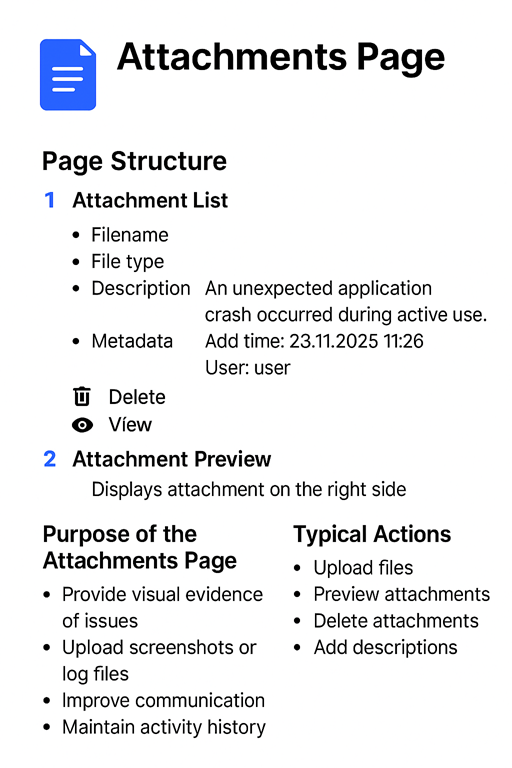
1. Lista załączników (panel lewy)
Każdy załącznik jest wyświetlany w formie karty zawierającej:
✔ Nazwa pliku
Przykłady:
SystemCrashUnexpectedly.png
screen.jpeg
✔ Typ pliku
Wyświetlany pod nazwą (np. image/png, image/jpeg).
✔ Opis
Krótki opis dodany przez użytkownika, wyjaśniający cel załącznika.
Przykład:
Podczas aktywnego użytkowania wystąpiła niespodziewana awaria aplikacji.
✔ Metadane
Każdy plik zawiera informację o:
Add time — czas dodania pliku
User — użytkownik dodający
Przykład:
Add time: 23.11.2025 11:26
User: user
✔ Akcje
Dla każdego załącznika dostępne są dwa przyciski:
🗑 Usuń — usuwa plik
🔍 Podgląd — wyświetla podgląd pliku w panelu prawym
Te opcje pomagają utrzymać czystą i kompletną dokumentację dla każdego zgłoszenia serwisowego.
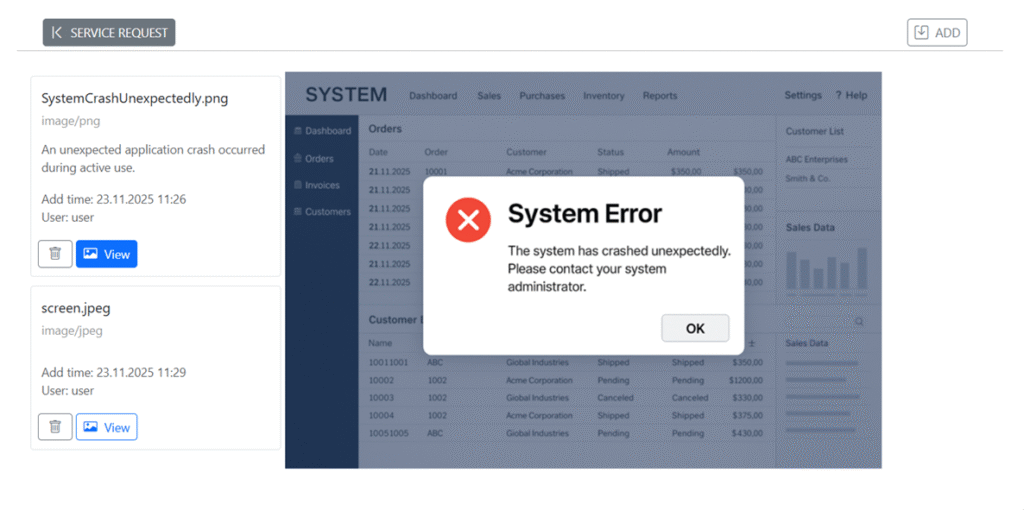
2. Podgląd załącznika (panel prawy)
Po kliknięciu Podgląd, wybrany załącznik jest wyświetlany po prawej stronie.
Na dostarczonym zrzucie ekranu podgląd pokazuje okno błędu systemowego:
System Error
The system has crashed unexpectedly.
Please contact your system administrator.
Obszar ten umożliwia zespołowi wsparcia analizę załącznika bez konieczności pobierania go, zapewniając szybki dostęp do kluczowych informacji diagnostycznych.
🛠️ Typowe działania użytkownika
Na tej stronie użytkownik może:
Przesłać nowy plik za pomocą przycisku DODAJ
Wyświetlić podgląd pliku w panelu po prawej stronie
Usunąć błędne lub nieaktualne załączniki
Dodać czytelne opisy, aby zapewnić kontekst
Zweryfikować, czy przed wysłaniem zgłoszenia dołączono właściwe materiały dowodowe
⭐ Najlepsze praktyki dotyczące załączników
Udostępniaj wyraźne i czytelne zrzuty ekranu
Dodawaj krótkie opisy wyjaśniające, co przedstawia każdy plik
Unikaj przesyłania duplikatów lub plików niezwiązanych ze zgłoszeniem
Upewnij się, że znaczniki czasu na plikach są poprawne i przydatne
Usuwaj nieaktualne załączniki podczas aktualizowania zgłoszenia